
Primera Vista: «Probando» a Google +

Traducción del articulo original en inglés: First Look: «Hands On» with  Google + de Search Engine Land escrito por Greg Sterling

He estado jugando maniáticamente con Google Plus por aproximadamente un hora y aunque hay desacuerdo aquí entre el equipo editorial de Search Engine Land, le doy una calificación de «Pulgares arriba» (Thumbs Up)

Al primer vistazo, muchos tacharán a Google Plus de redundante y derivativo de Twitter y, en particular, de Facebook. Esto también fue cierto en el caso del condenado «Buzz». Pero este es mucho mejor y está diseñado de manera más precavida que Buzz.

Interfaz de usuario familiar, pero toma tiempo acostumbrarse.

Aunque la interfaz de usuario es muy familiar y relativamente intuitiva, toma algo de tiempo para acostumbrarse a Google Plus. Algunos ya han criticado a Google Plus, llamándolo un producto «reactivo», que sólo imita a Facebook con uno que otro ajuste.

Google Wave, un producto radicalmente diferente de Google fracasó porque la gente nunca supo que era o para que servía. Era tan desconocido que daba miedo. «Plus» se va a la segura y no se desvía del universo conocido de las herramientas sociales (Facebook y Twitter) tal como lo hizo por ejemplo con «Wave» con el correo electrónico.

No voy a intentar hacer un recorrido explicativ. Sin duda habrá muchos articulos en los días que se vienen sobre cada posible aspecto contenido en Google Plus. En lugar de eso, voy a expresar algunas «observaciones probatorias» sobre el producto y la experiencia del usuario.

Mucho mejor que Buzz

Como ya lo dije, es un producto mucho más fuerte que lo que Buzz es o fue (Buzz se encuentra integrado como una pestaña aquí). Google ha aprendido la dolorosa lección de Buzz y ha tomado medidas extremas en cuanto a privacidad en el diseño general y la experiencia del producto.

Es muy fácil agregar gente y organizarlas en grupos estándar o personalizados. Esta es una de las cosas que me impresionaron inmediatamente, igual que la atención a la privacidad y a la selectividad para compartir. Hay muchos controles sobre quien ve las actualizaciones y todo eso. Se pueden filtrar todos los mensajes y actualizaciones por categoría, para que estos sean visto solo por «amigos» o «contactos profesionales». En la página de inicio de Plus, puedes dar click sobre las listas y tener vistas selectivas de cada uno de tus grupos.

Los usuarios pueden crear y administrar estos grupos («Circulos») muy fácilmente una vez entiendas como se organiza «Plus», lo cual toma relativamente poco tiempo.

Hay cuatro botones básicos de navegación: Inicio, Fotos, Perfil y Círculos.

«Hangout» podría ser el elemento clave.

En últimas cuentas, «Hangout» podría ser la características que más atención y usuarios atraiga. Es competencia directa de los numerosos productos de videochat existentes, especialmente de Skype, que ahora es propiedad de Microsoft.

«Hangout» no funciona en la versión para teléfonos celulares, pero espero que tarde o temprano, una capacidad de este tipo sea añadida.

Aún no he utilizado «Hangout» con nadie, para ver que tan fácilmente o que tan bien funciona. Lo probaré en los próximos días, imagino, sin embargo, que es muy fácil de usar. Google ha estado probando todas las características internamente por algún tiempo.

La versión móvil podría ayudar a venderlo.

Google ha creado una aplicación nativa para Android y una aplicación web en HTML5 para iOS. La aplicación Android es muy superior (probablemente en diseño) a su contraparte en iOS

La versión Apple de Google Plus no le da acceso a los usuarios a un gran número de características del producto. Sin embargo la aplicación Android proporciona prácticamente todas las características de la versión PC, con la adición de un servicio de mensajería grupal llamado «Huddle» y de «Subidas Instantaneas.

Ahora, ¿Atraerá al público?

El campo de prueba de lanzamiento generado por invitaciones, hace eco de los lanzamientos de Gmail y Google Wave. Esto es debido parcialmente para evitar cualquier dolor de cabeza previos, como sucedió con Buzz. Pero también me imagino que un cálculo de marketing para crear ansiedad intencionalmente.

Acaparando las invitaciones, Google creará cierta demanda por el servicio. Una vez que Google abra el servicio, la facilidad con la que los usuarios podrán añadir usuarios a partir de sus libretas de direcciones o de otros sistemas de email, puede generar una adopción rápida.

Google dice que «Plus» no es un competidor de Facebook. «No le prestes atención al hombre detrás de la cortina».

Sea que sea su intención ser un competidor para facebook o no, en definitiva no es un «Mata-Facebook». Sin embargo sus controles de privacidad y su herramienta de grupos selectivos podrían ser atractivos para aquellos aburridos de la constante presión de facebook de sus limites de privacidad y de sus múltiples botones.

Cómo ya lo dije, en el futuro, muchos de los felices usuarios de Facebook y Twitter, no verán la necesidad de tener «Plus». Pero con el tiempo las múltiples características podrían atraer usuarios: Hangout, Huddle, Instant Upload. Y si Google puede jalonar un fuerte núcleo de fanáticos, seguramente ellos atraeran sus propias redes. Otra herramienta: cualquier actualización de estado o mensaje puede ser enviado (automáticamente vía email) a usuarios que no tengan el servicio, pero que estén incluidos dentro de dichos círculos. Suficientes de esos correos podrían generar curiosidad.

Pero ¿qué tan paciente va a ser Google con «PLus»? (No fue muy paciente con «Wave») y ¿por cuanto tiempo va a promocionar o a anunciar el producto a los consumidores? Esas son preguntas clave que determinaran si «Plus» llega a ser el eje, o el punto de encuentro para los productos Google, siendo las búsquedas el primero de ellos, o si luego de la locura inicial, decaerá y se desdibujará como mucho experimentos sociales de Google en el pasado.

Cómo Publicar tus Posts de Blogger en Twitter

A diferencia de WordPress, Blogger no incluye una opción de sincronización directa con Twitter, sin embargo hay un modo sencillo de hacerlo.

Primero, copia la dirección de tu blog.

Primero: Debemos crear un feed de tu blog de Blogger, para eso copiamos la dirección de tu blog, que aparece en la barra de direcciones.

Segundo: Entra a FeedBurner en la parte superior das click en Old Interface, si no dice eso busca Languages y cambia al idioma español. Luego de entrar a FeedBurner pega la URL y das click en Siguiente.

El último paso, agregar tu cuenta de Twitter y listo.

Tercero: Pega la URL que copiaste en el perfil de Google en el espacio que dice “Crea un feed en este instante” y luego en Siguiente y de nuevo en Siguiente, debe aparecer al final tu feed de FeedBurner está operativo y debajo al fondo de la página das click en ir inmediatamente a gestión.

Cuarto: Das click en Publicize (por alguna razón no está en español), a la izquierda aparecerán una serie de opciones, debes buscar y hacer click en Socialize, te aparecerá la opción de “Add a Twitter Account”, ahí si ingresas tu nombre de usuario y contraseña, y para finalizar vas al fondo de la pagina y das click en “Activar”

Importar tus entradas de Blogger a Twitter es muy fácil.El último paso, agregar tu cuenta de Twitter y listo. Tus posts apareceran en Twitter, tu decides si solamente el titulo, el titulo y el contenido, o solamente el contenido en, todo auspiciado por Google FeedBurner.

Cómo Publicar en Twitter desde Google Buzz

Primero que todo ingresa a tu cuenta de Google, ya sea por Gmail, Google Reader, YouTube, Blogger

Casi desde que apareció Google Buzz, se le ha comparado con Twitter, y se han buscado maneras de sincronizar ambas redes (o herramientas) sociales. Importar tus tweets a Buzz es una tarea bastante sencilla, ya que la herramienta de Google trae predeterminada la opción de agregar una cuenta de Twitter (así como de Flickr, Picasa y Google Reader entre otros) para que se alimente inmediatamente, de hecho un porcentaje considerable del tráfico de Google Buzz proviene del contenido importado desde Twitter. Sin embargo, el proceso contrario (importar tus posts de Buzz a Twitter) no es tan sencillo, pero igual tampoco es que sea una tarea titánica reservada para los herederos de Albert Einstein, tampoco, es más bien sencillo:

Debes primero ir a tu perfil de Google, para ver la dirección de tus zumbidos en Buzz

1. Entra a tu cuenta de Google (La misma que utilizas en Gmail, Google Talk, YouTube o Blogger).

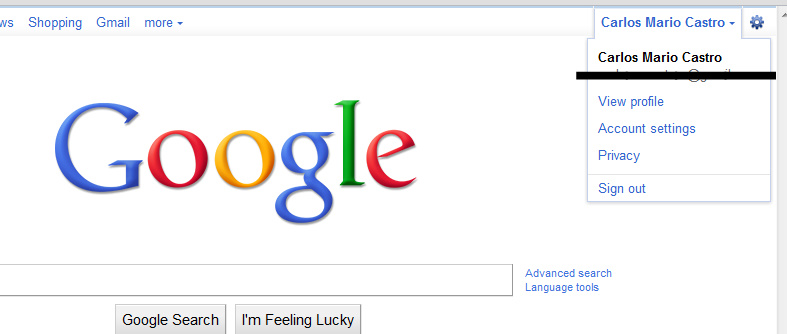
2. En la pagina de Google, en la esquina superior derecha aparece tu nombre o en su defecto tu correo, debes dar click sobre el y de nuevo en la opción Ver Perfil.

Una vez que estés aquí debes copiar la URL de tu barra de direcciones.

3. En tu perfil de Google busca la pestaña que dice Buzz y haz click sobre ella, cuando estés ahí debes copiar la URL que aparece en la barra de direcciones.

4. Entra a FeedBurner en la parte superior das click en Old Interface, si no dice eso busca Languages y cambia al idioma español.

Luego de entrar a FeedBurner copia la URL y das click en Siguiente.

5. Pega la URL que copiaste en el perfil de Google en el espacio que dice «Crea un feed en este instante» y luego en Siguiente y de nuevo en Siguiente, debe aparecer al final tu feed de FeedBurner está operativo y debajo al fondo de la página das click en ir inmediatamente a gestión.

6. Das click en Publicize (por alguna razón no está en español), a la izquierda aparecerán una serie de opciones, debes buscar y hacer click en Socialize, te aparecerá la opción de «Add a Twitter Account», ahí si ingresas tu nombre de usuario y contraseña, y para finalizar vas al fondo de la pagina y das click en «Activar»

El último paso, agregar tu cuenta de Twitter y listo.

Luego de estos pasos, podrás tranquilamente publicar en Google Buzz, ya sea desde Gmail, desde la opción directa en web en http://buzz.google.com/post o desde tu navegador en tu teléfono celular, tiene muchas ventajas, la primera de ella es la de expandirse a más de 140 caracteres y no terminar en un sitio de la calaña de TwitLonger, en realidad Buzz tiene más utilidad de lo que crees, y si lo sincronizas con Twitter, mucho más. ¡OJO! Si agregaste tu cuenta de Twitter a tu cuenta de Google Buzz y luego haces esto para publicar tweets desde Buzz, no podrás hacerlo, pues se genera un conflicto, el tweet se convierte en zumbido, y luego en tweet y luego en zumbido y así hasta el infinito…pero por supuesto eso dará un mensaje de error. Así que con estos pasos podrás publicar Tweets desde Buzz, verás que es una experiencia interesante y para nada aburridora.

Google Latitude y Foursquare ¿Redes Geo-sociales o Peligros Potenciales?

latitude

Una de las ventajas de tener un smartphone, es la posibilidad de al menos saber donde está parado uno. Y en está época donde la educación es de una calidad tan dudosa, no queda duda que al menos tener esa información es un gran avance.

Pues, a alguien se le tuvo que haber ocurrido la maravillosa idea de que la gente le gusta que otros sepan en donde están y para eso se inventaron las ahora muy famosas redes geo-sociales, que no son muy diferentes de las ya conocidas, criticadas, alabadas y escupidas redes sociales que ya parecen (y en realidad son) inventos de la década pasada.

Eso es lo que hace Google Latitude, con tu cuenta de usuario de Google (la misma que utilizas para Gmail, Blogger o YouTube) y un smartphone puedes no sólo conocer tu ubicación con mucha precisión, sino solamente compartirla con tu red de amigos, de la misma manera como compartes fotos en Facebook. Google Latitude en sí funciona como una mini-red social de Google, totalmente independiente de otras aventuras sociales del gigante de Internet como Google Reader, Buzz o Gmail; de hecho en Google Latitude debes invitar a tus amigos de la misma manera como invitas en Facebook, Google sólo se limita a sugerir, esta característica es importante ya que no hay una lista de amigos que por defecto sea capaz de ver tu ubicación exacta. Tu eliges quien quieres que sepas donde estás.

foursquaree
Foursquare

Google Latitude permite también crear gadgets que puedes publicar en tu blog o en tu sitio de Internet. Una de las características de «Latitude» es que se hace una especie de seguimiento (el usuario debe activar esta característica) de los últimos lugares donde has estado y lleva una cuenta de la distancia recorrida. Al igual que en Foursquare, de la que hablaremos enseguida, se puede hacer «Check-In» en sitios que otros usuarios hayan activado dentro de la red, como restaurantes, centros comerciales, etcétera. Otra característica que el usuario puede activar es la de actualizar su estado de Google Talk (Gtalk) con su ubicación de «Latitude».

Foursquare no es muy diferente de Latitude, de hecho es casi lo mismo, incluso utiliza el servicio de Google Maps, al igual que «Latitude» puedes ubicarte, compartir tu ubicación y hacer «Check-In» en una cantidad de sitios, que en muchos sitios y ciudades supera a los de Google Latitude. Una característica particular de Foursquare son los «badges» y las «alcaldías» es decir a medida que el usuario hace buen uso de la aplicación, puede ganar cierto estatus, puede ser incluso llegar a ser alcalde de un lugar al que asista con mucha frecuencia. Otra diferencia con «Latitude» es que puedes ver cuantas personas comparten tu ubicación, es decir si estás en un Starbucks, puedes saber cuantas personas que utilizan Foursquare están en ese sitio al mismo tiempo que tú.

Ahora veamos el vaso medio vacío, aunque parezca una fantabulosa idea compartir con medio mundo tu ubicación en cierto instante, debemos reconocerlo que en nuestros paises eso en lugar de ser algo positivo, resulta más bien negativo, en especial si estas ubicaciones se comparten en las redes sociales regulares como facebook y twitter. Los ladrones (que no son ajenos a estas redes sociales) podrían estar pendientes de la ubicación de alguien y seguirle la pista para (en el caso más común) quitarle el smartphone desde donde está actualizando su ubicación

ubicaciones
Tu ubicación en la vida real es mucho más serio que las fotos que se comparte en facebook y twitter.

Es mejor tener cuidado y tratar de quitarle exactitud a la ubicación, estás redes puede configurarse para hacerlo, y sólo cuando sea un lugar muy seguro y de confianza es recomendable dar una ubicación de más precisión, siempre teniendo en cuenta con quien compartes esas coordenadas donde, ahora sí, sabes que estás parado.

Cómo Activar el Botón +1 de Google

++1
El botón +1 aparecerá al lado de cada uno de tus resultados de búsqueda.

Una de las más recientes características que incorpora Google a su tablero de búsquedas es un botón, al estilo de «Like» de Facebook y «Tweet» de Twitter: el llamado botón +1, que aparece al lado de cada uno de los resultados de las búsquedas de Google.

pestala2
Una Pestaña con todos tus +1 aparecerá en tu perfil de Google

Este es un avance de Google hacia la plataforma social, ya que permite a cada quien compartir los mejores resultados de las búsquedas. Pero el botón no aparece automáticamente en los resultados de Google, es decir, como aún está en la etapa experimental, no le aparece a todos los usuarios. Pero hay una forma sencilla de acceder a esta característica.

1) Ingresa con tu nombre de usuario y contraseña a Google (si tienes cuenta en Gmail, Picasa, o YouTube, es la misma).

2) Una vez has ingresado tu nombre de usuario y contraseña, debes ir a la siguiente dirección: http://www.google.com/experimental

3) Allí aparecerán varios de los experimentos de Google, debes buscar el que dice +1, y dar clic donde dice «Join the experiment» (Únete al experimento)

4) Ahora debes activar el servicio para lo cual debes ingresar tu primer +1, busca un término en Google, cualquiera de tu gusto, al lado debe aparecer el botón «+1» da clic y espera la ventana emergente, dale confirmar y listo.

Podrás ver todos tus +1 en tu perfil de Google, así que si no lo tienes, es mejor que vayas creando uno desde ahora, lo mejor de todo es que en el futuro podrá integrarse no solo a Buzz como está ahora, sino también a Facebook y Twitter.